
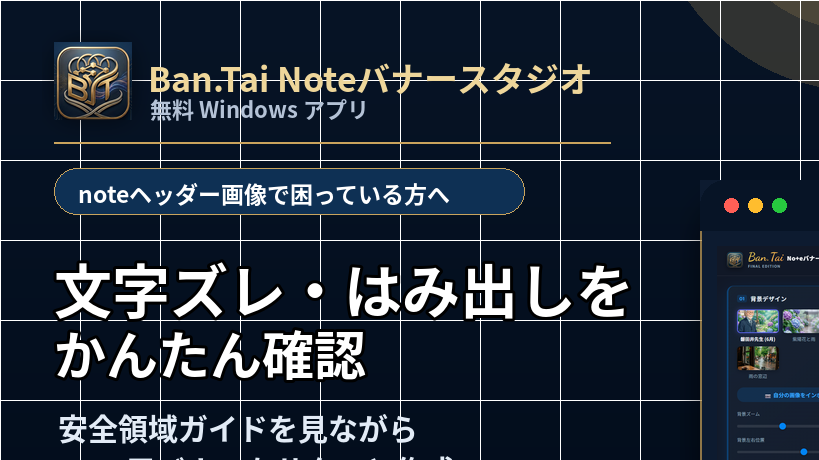
noteのヘッダー画像、うまくいかなくて困っていないかい?
noteやSNS、ホームページのバナーは表示サイズやトリミングが異なり、見切れや文字の切れが発生しがちです。
Ban.Tai バナースタジオは用途に合わせたサイズ指定と安全領域ガイドで、作業を簡単にします。
旧「Ban.Tai Noteバナースタジオ」をもとに、より汎用的に使えるように改良しました。
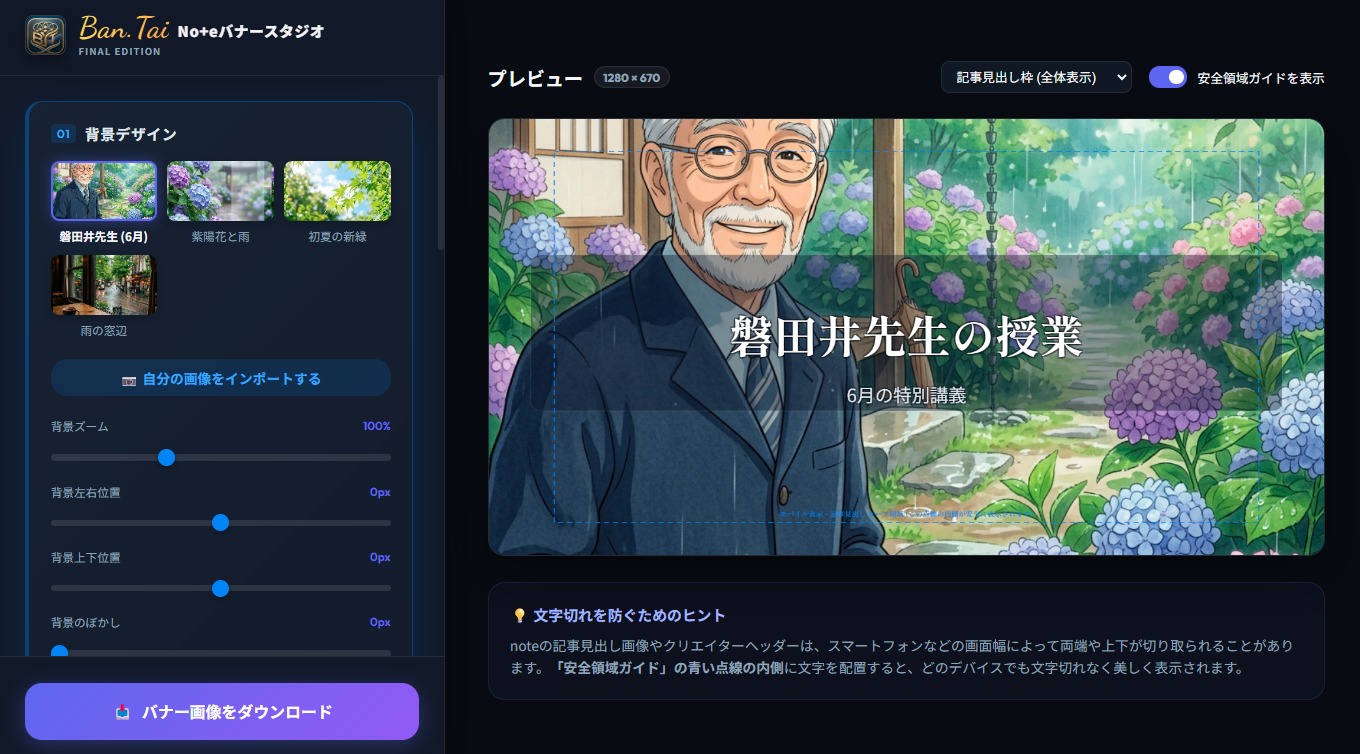
こんな困りごとを減らします
文字の位置がずれる
横長のヘッダー画像で、文字を中央に置いたつもりでも、表示すると上下左右にずれて見えることがあります。
スマホ表示で文字が切れる
PCでは見えていても、スマートフォン表示では端や上下が切れてしまうことがあります。安全領域ガイドを見ながら配置できます。
季節ごとの作り直しが面倒
背景を変えても、文字位置を確認しながら作り直せるので、6月、夏、秋、年末などの季節バナーを作りやすくなります。
見出し枠に合わせた確認がしづらい
記事見出し枠、クリエイターヘッダーなど、用途に応じた表示確認をしながら仕上げられます。
背景を選ぶ
用意された背景を選ぶか、自分の画像をインポートします。季節や記事内容に合わせて背景を選べます。
文字を配置する
見出しやサブタイトルを入力し、プレビューを見ながら位置や表示を調整します。
安全領域を確認して保存
青いガイド内に文字を収め、はみ出しを防ぎながら、完成したバナー画像をダウンロードします。
苦労しながら、ようやく形になりました
最初は完全な実行ファイルとして作ろうとしましたが、起動時に画面が真っ白のまま固まる「真っ白フリーズ現象」に悩まされました。
そこで、パソコンに入っているEdgeの仕組みを使って動かす軽量な形式へ方向転換しました。
さらに、文字背景の半透明プレートをOFFにした瞬間にプレビューが真っ黒になる「キャンバス真っ黒バグ」にも苦しみました。原因を探り、描画まわりの処理を見直しながら、ようやく使える形に整えました。
noteのヘッダー画像で同じように困っている方の役に立てば、これほどうれしいことはありません。
主な特徴
- 用途: note・ホームページ・ブログ・SNS・販売ページ向けのバナー画像作成
- 対応: Windows用アプリ
- 機能: 横幅/縦幅指定、縦横比固定、トリミング、拡大縮小、中央配置の文字、PNG/JPEG保存
- 保存: 完成したバナー画像をダウンロード
- 価格: 無料配布
- バージョン: v3.0.0
Ban.Tai バナースタジオ v3.0.0 を無料でダウンロード
noteのヘッダー画像作成に困っている方へ。文字の位置を確認しながら、横長バナーを作成できるWindowsアプリです。
このページのボタンは、外部のプレビュー画面へ移動させず、サイト内のZIPファイルを直接ダウンロードする形にします。
学校や職場のPCで使用する場合は、管理者または情報担当者に確認してください。Windowsの警告が出る場合があります。
note記事から来てくださった方へ
記事で紹介したアプリのダウンロードページです。使ってみて分かりにくいところや改善してほしい点があれば、お知らせください。
Ban.Tai Education Design
https://bantai-education-design.github.io/
ダウンロードできない場合
ボタンを押しても保存が始まらない場合は、少し待ってからもう一度お試しください。
ダウンロード後は、ZIPを右クリックして「すべて展開」してから、展開後のフォルダ内にあるアプリを起動してください。
学校や職場のPCで使用する場合は、管理者または情報担当者に確認してください。Windowsの警告が出る場合があります。