その子のための一枚を、何枚でも
漢字練習帳メーカーを大きく手直しした話
「標準」という言葉について
「標準」という言葉は、便利であると同時に、少し乱暴でもある。
市販の漢字ノートは、すべて「標準」で作られている。50字詰め、84字詰め、104字詰め。どれも、平均的な子どもを想定した設計である。
しかし教室に座っている子どもは、平均ではない。手の大きさも、鉛筆の持ち方も、筆圧も、視力も、一人ひとり違う。その差は、低学年であればあるほど大きい。
「マス目が小さくて、自分の字がどこに収まっているか分からない」
個人面談でそう聞いたとき、これは本人の努力の問題ではないと思った。道具が合っていないのである。
漢字練習帳メーカーは、その一点から生まれたソフトである。
このたび、このソフトに大きく手を入れた。本稿では、何をどう変えたのか、そしてなぜそこを変えたのかを詳しく述べたい。
1 このソフトの基本設計
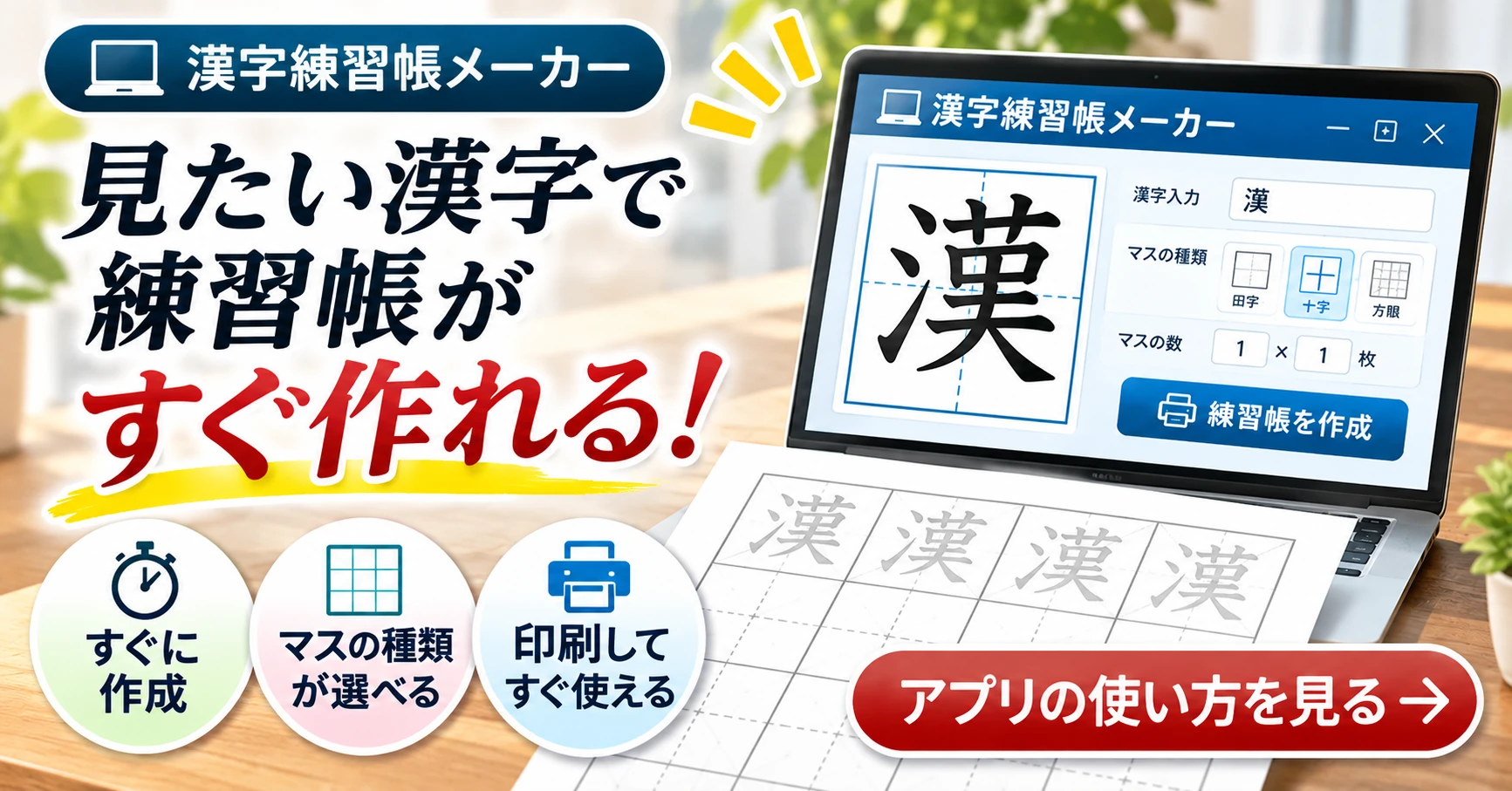
漢字練習帳メーカーは、Windows上で動作する印刷用紙作成アプリである。
操作は単純で、縦横のマス数を指定し、線の色と濃さを選び、印刷する。それだけで、その子に合った漢字練習用紙が一枚できあがる。
設計上の柱は三つある。
マス目を1マス単位で決められること
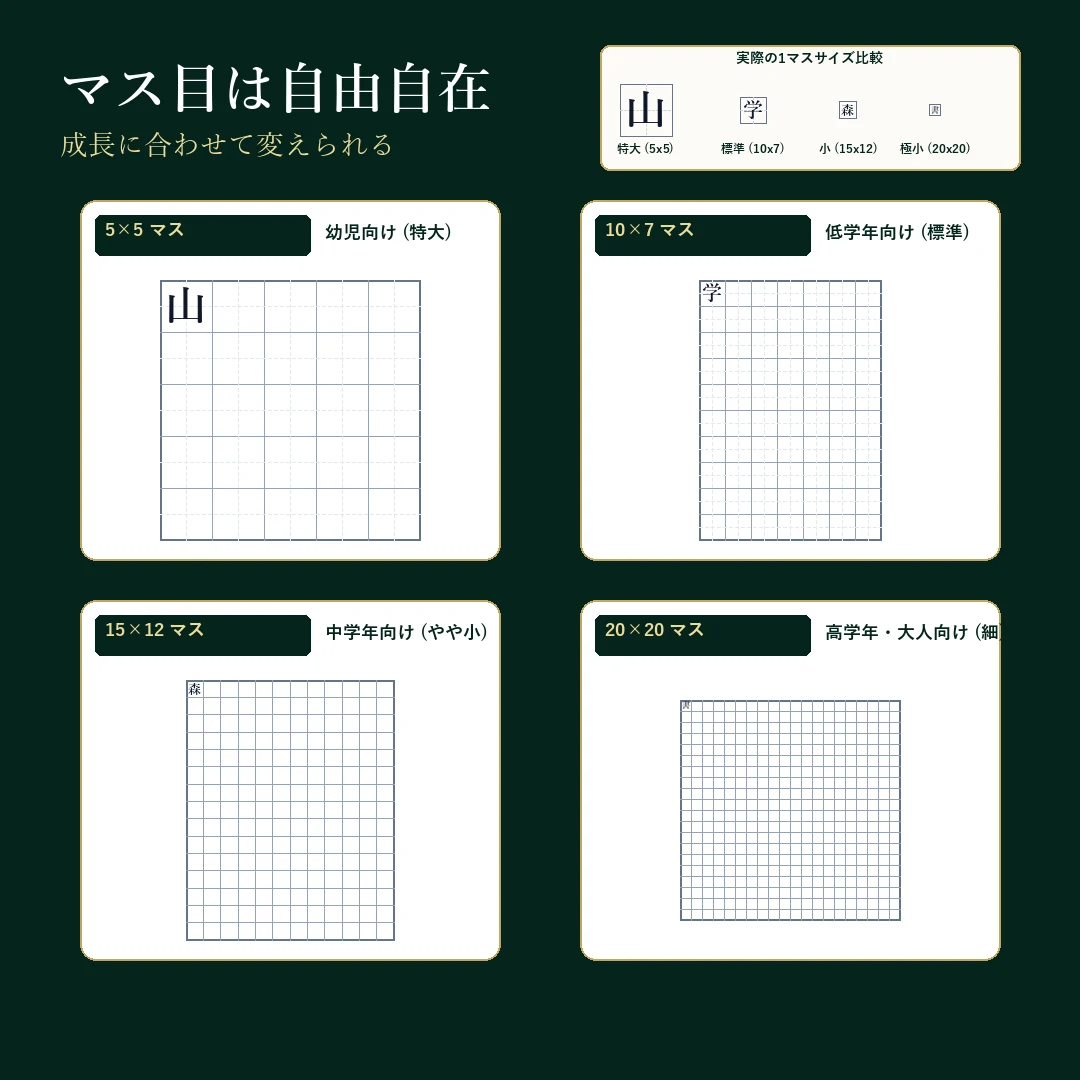
縦横それぞれのマス数を、自由に設定できる。5×5の大きなマスから、20×20の細かいマスまで、目的に応じて組める。
マスの寸法は、用紙サイズと余白から逆算して、ソフトが自動的に正方形になるよう計算する。漢字の練習では、マスが正方形であることが字形の習得に直結する。縦長や横長のマスでは、字のバランスが崩れたまま覚えてしまう。そこは自動化で担保した。
罫線を学習者の見え方に合わせられること
線の色は黒・青・緑・グレーの4色。濃さも調整できる。
市販ノートの薄緑の罫線は、鉛筆の黒鉛と明度が近く、書いた字と線が混ざって見えることがある。視力の弱い子、色の見え方に特性のある子には、これが小さくない障壁になる。
インストールなしで動くこと
インストール版と並んで、ポータブル版を同梱している。USBメモリや共有フォルダに展開するだけで起動する。管理者権限を持たない学校のパソコンでも、申請を待たずに使える。
これは現場にいた者としての実感から入れた仕様である。
2 今回の改良点
先日、四つの点を大きく変えた。順に説明する。
2-1 罫線の調整を、部位ごとに分けた
今回いちばん時間をかけたのが、この部分である。
従来は、線の色と濃さを全体にまとめて設定する方式だった。しかし実際に使ってみると、これでは足りないという場面が多い。
マスの外枠は、はっきり見えてほしい。マスの区切りが曖昧では、字を収める目安にならないからである。
一方、マスの中にある十字の点線は、字形のバランスを取るための補助線である。これは濃すぎると、書いた字を邪魔する。
つまり、外枠と十字点線は、求められる濃さが逆なのである。
そこで、外枠線と十字点線のそれぞれについて、太さと濃さをスライダーで独立して調整できるようにした。
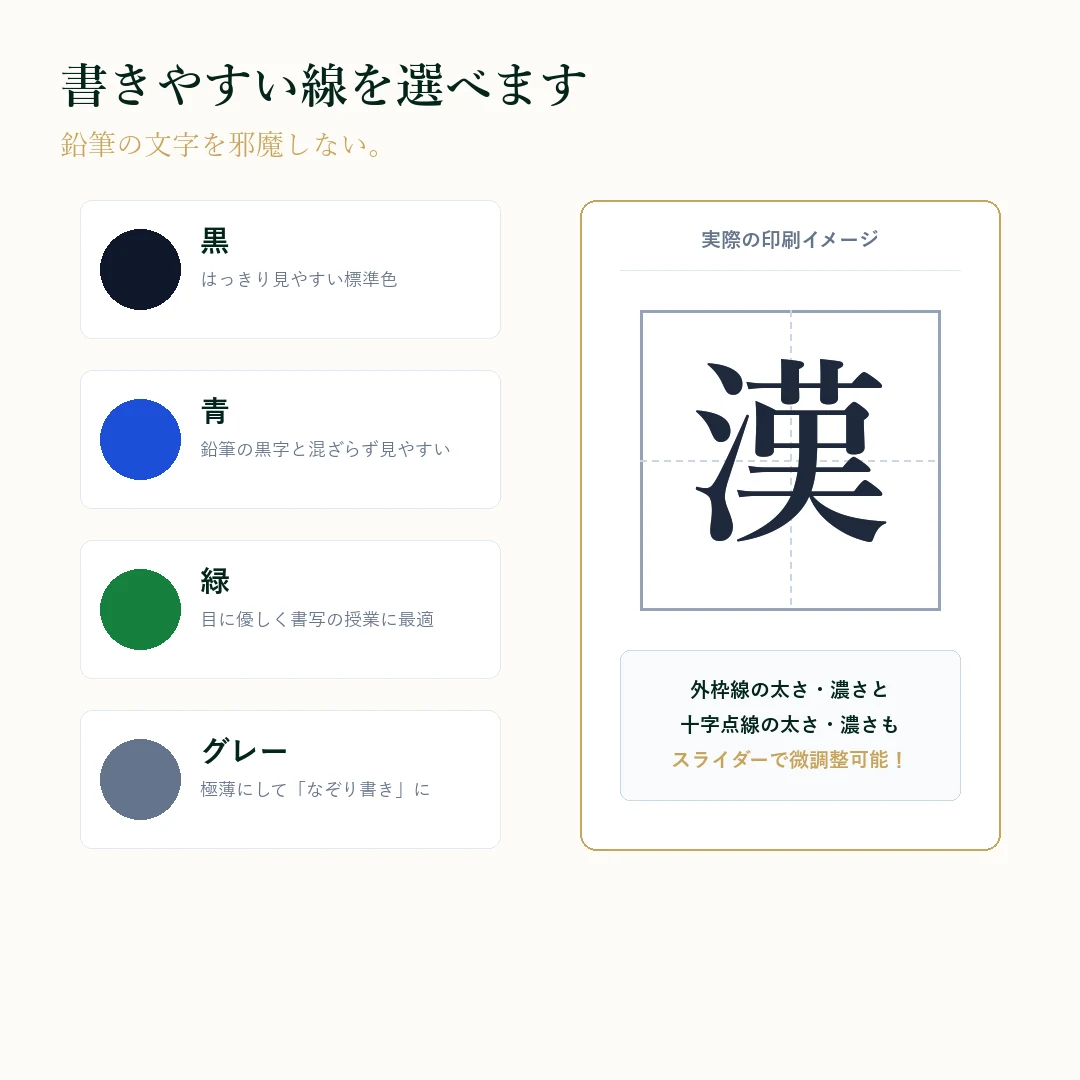
この変更によって、次のような使い分けができるようになった。
一人の子のために、何度でも微調整できる。これがこのソフトの核心である。
2-2 PDF書き出しに対応した
作成した用紙を、そのままPDFファイルとして保存できるようにした。
印刷専用のソフトから、配布と共有のできるソフトへ。意味合いが一つ広がったと考えている。
具体的には、次のような使い方ができる。
- 家庭にプリンターがなくても、コンビニのマルチコピー機で印刷できる
- 保護者にメールで送り、家庭学習に使ってもらえる
- 学校の共有フォルダに置き、学年の先生と同じ用紙を使える
- タブレット端末に取り込み、画面上で手書き練習に使える
特に三つ目は、学年で足並みをそろえたいときに効いてくる。一人が設定を詰めた用紙を、学年全員で共有できるからである。
2-3 ライセンス登録を簡易化した
これは機能ではなく、使い始めるまでの手続きの話である。
正直に書くと、従来のライセンス登録は手順が多すぎた。パソコンの操作に慣れていない方には、相当な負担だったと思う。開発した本人が「面倒だ」と感じているようでは、使っていただける道具ではない。
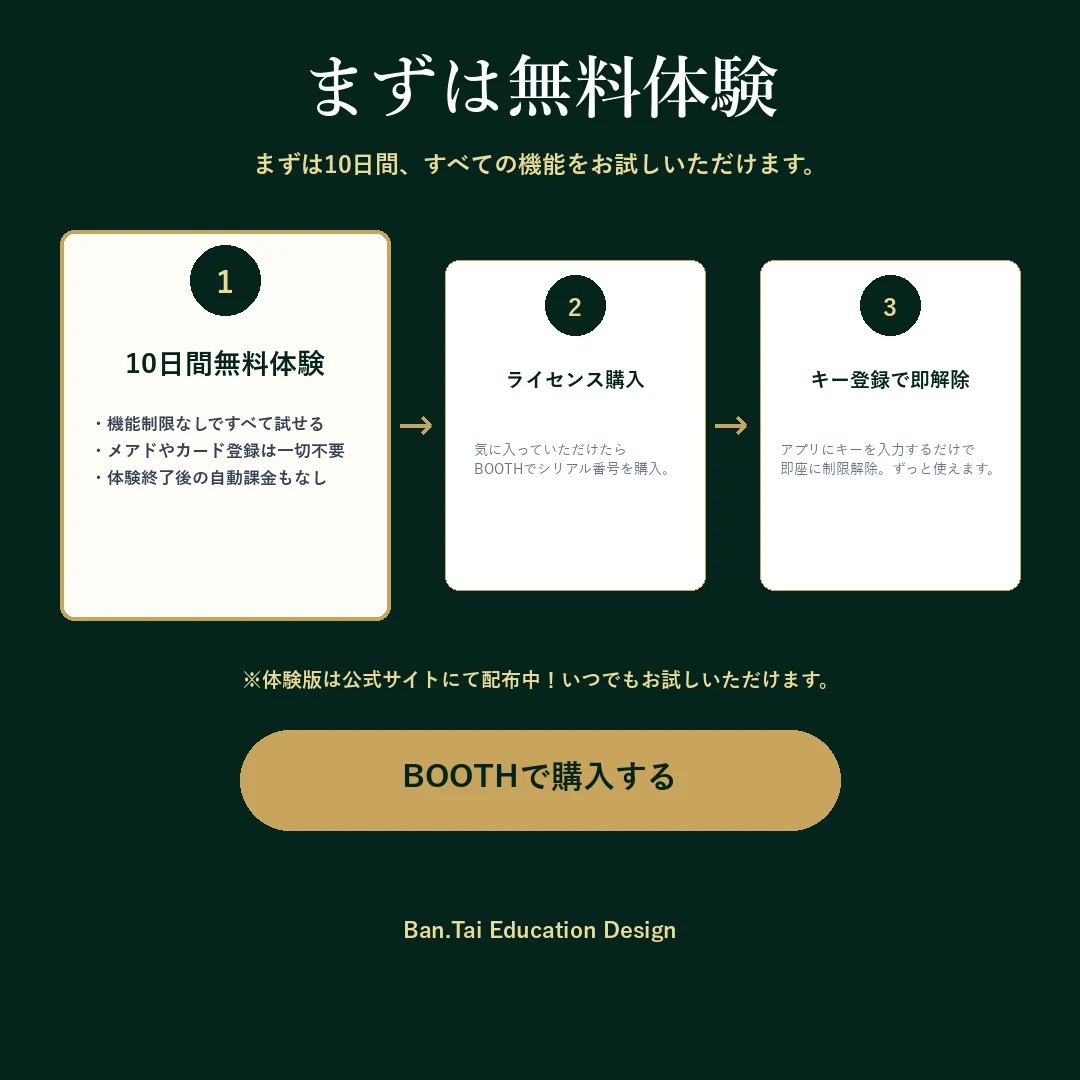
そこで、BOOTHで購入したシリアルキーを、アプリに入力するだけという形に改めた。
申請フォームの記入は不要。メールのやり取りを待つ必要もない。アプリを入れ直す必要もない。キーを入力すれば、その場で制限が解除され、以後は期限なく使える。
道具は、入口でつまずかせてはいけない。そう考えている。
2-4 購入窓口をBOOTHに一本化した
これまで複数の場所で扱っていたが、購入はBOOTHの一か所にまとめた。
窓口が分かれていると、「どこで買うのか」「どれが最新版なのか」という迷いを生む。利用者にとっては、選択肢が多いことより、迷わないことの方が価値がある。
3 体験版について
10日間、全機能を制限なく試せる体験版を用意している。
会員登録は不要。クレジットカードの登録も不要。期間が過ぎたら自動で課金される、という仕組みもない。
道具の良し悪しは、実際に自分のプリンターで印刷してみなければ分からない。紙の上に出てきた線の濃さを見て、はじめて判断できることがある。だからこそ、期間を区切った全機能開放という形にしている。
4 動作環境
| OS | Windows 10 / 11 |
|---|---|
| 形式 | インストール版、ポータブル版(USB起動可)を同梱 |
| 必要環境 | A4またはB5に印刷できるプリンター、またはPDFを外部機器へ出力できる環境 |
| 用紙サイズ | A4 / B5 |
5 改良は、使われてから始まる
今回の手直しは、利用者の声から生まれたものである。
「十字の線が濃くて字が見づらい」
「印刷ではなくデータで残したい」
「ライセンス登録が分かりにくい」
どれも、作っている側では気づきにくい指摘だった。机の上で考えていても出てこない。実際に教室で、家庭で、使われてはじめて見えてくる。
道具というものは、世に出したときが完成ではない。使われることで育っていく。
気づいたことがあれば、ぜひお聞かせいただきたい。小さな違和感ほど、ありがたい。
6 最後に
子どもが「書きたくない」と言うとき、その理由は意欲や性格の問題だと受け取られやすい。
しかし実際には、道具が合っていないだけ、ということが少なくない。マスが小さすぎる。線が見えにくい。余白が足りない。そうした小さなつまずきの積み重ねが、鉛筆を置かせている。
道具を替えるだけで、気持ちよく書けるようになる子がいる。
そういう子のために、その子のための一枚を、何枚でも作れる。それがこのソフトの目指すところである。